
Je Caren account beveiligen
Bij Caren log je in aan de hand van tweestapsverificatie. Dat betekent dat je bij het inloggen twee stappen doorloopt. Als je inlogt, vul je niet alleen je e-mailadres en wachtwoord in, maar doe je ook nog iets extra om te laten zien dat jij het bent.
Inloggen bij Caren doe je zo:
- Stap 1: Je logt in met je e-mailadres en wachtwoord.
- Stap 2: Je vult een inlogcode in. Je krijgt je inlogcode per SMS, gesproken bericht of verificatie-app.
Pas als beide stappen kloppen, krijg je toegang tot je account. Zo zijn de gegevens in je account beter beveiligd en kunnen anderen niet inloggen in jouw account.
Meer uitleg: veiliginternetten.nl/inloggen-in-twee-stappen
Een verificatie-app instellen voor het ontvangen van inlogcodes
Inloggen met een verificatie-app is vaak handiger dan sms. Je hebt geen telefoonbereik nodig en je krijgt de code meteen in de app. Dat maakt inloggen sneller en makkelijker.
In deze handleiding lees je hoe je een verificatie-app (zoals Google Authenticator) instelt om inlogcodes te ontvangen.
Let op: De afbeeldingen in deze handleiding zijn voorbeelden en niet aanklikbaar. Gebruik altijd je eigen scherm om te klikken.
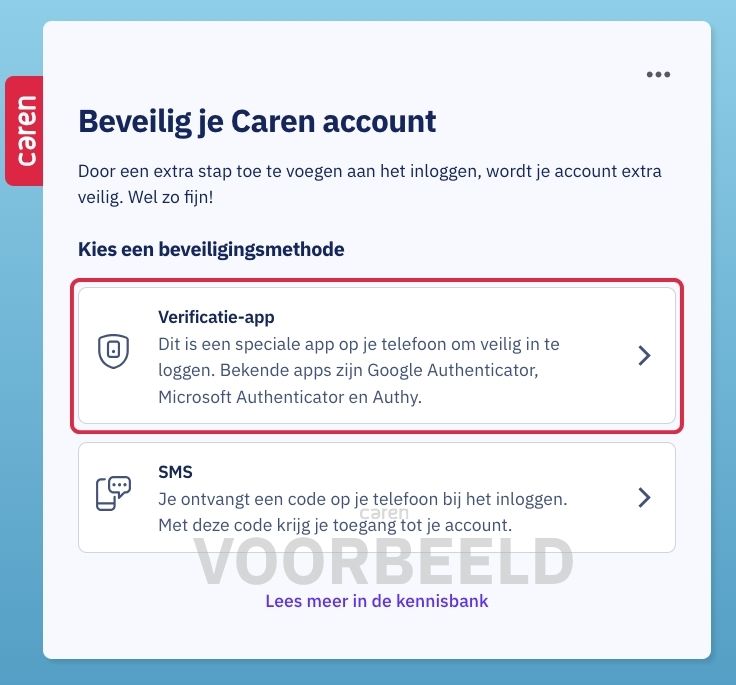
1. Heb je nog geen Caren account? Dan kom je direct na het aanmaken van een zorgpagina op het scherm Beveilig je Caren account. Druk vervolgens op Verificatie-app.
Heb je al een Caren account en wil je een verificatie-app instellen? Ga dan in Caren naar Instellingen. Druk vervolgens op Extra beveiliging bij het inloggen. Kies daarna voor Verificatie-app.
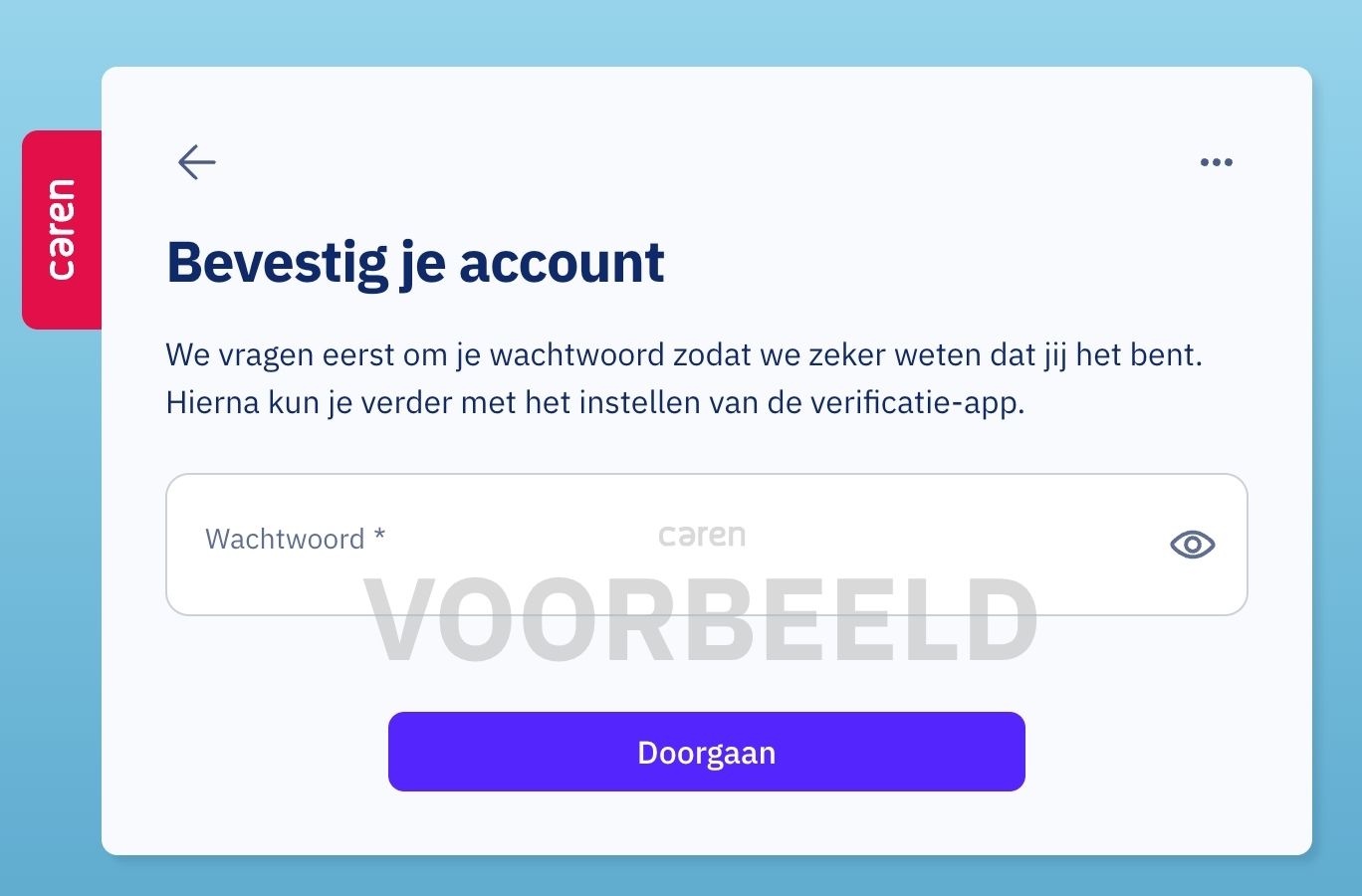
2. Vul je wachtwoord in en druk op Doorgaan.
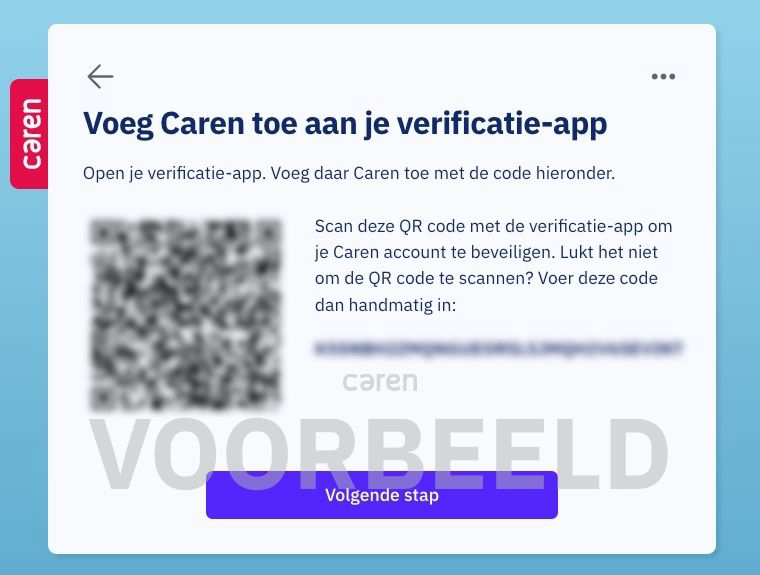
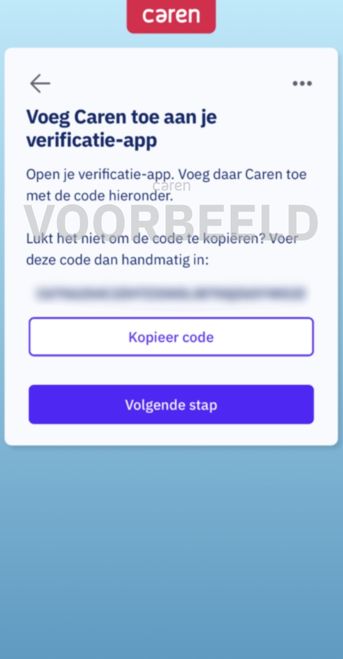
3. Open op je telefoon of computer de verificatie-app zoals Google Authenticator. Scan de QR-code op het scherm of vul de code handmatig in. Klik daarna op Volgende stap.
Op de computer ziet dit er zo uit:
Op mobiel ziet het er zo uit:
4. Vul de code uit je verificatie-app in. Klik daarna op Volgende stap.
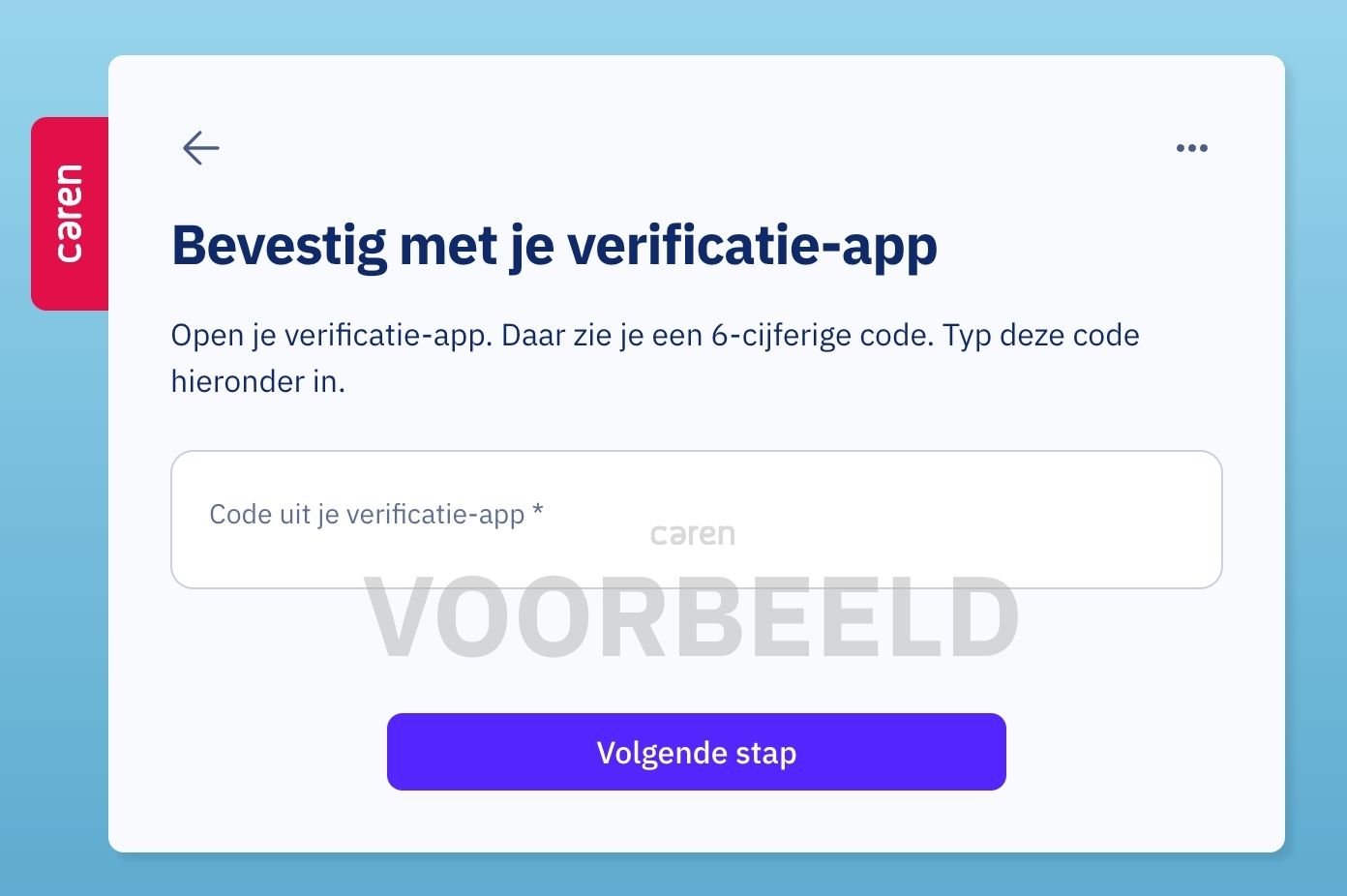
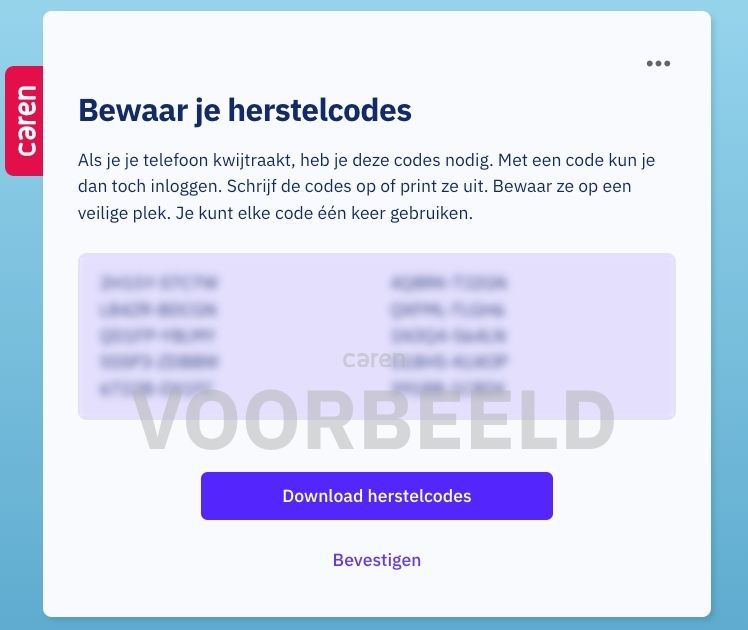
4. Je ziet een scherm met herstelcodes. Het is belangrijk om de herstelcodes goed te bewaren. Schrijf ze op of gebruik de knop Download herstelcodes om je herstelcodes te downloaden. Je hebt ze nodig als je je telefoon of computer kwijtraakt.
5. Je ziet dat de verificatie-app is ingeschakeld. Vanaf nu gebruik je de code uit de app om in te loggen.

6. Klaar. Je account is nu extra goed beveiligd. Gebruik de code uit je app bij het inloggen.
